

Como instalar o MT4 e o MT5 na sua VM
Como instalar o MetaTrader 4/5 no Windows Server 2022
Esta página descreve como instalar e iniciar o MetaTrader 4 ou 5 numa VM com Windows Server 2022. Aborda a ligação à VM, a instalação do MetaTrader do broker e a autenticação numa conta de negociação.
Pré-requisitos
Para instalar o MetaTrader, de que precisa:
- Uma VM com Windows Server 2022 com RDP ativado.
- Credenciais da conta de negociação (número de conta, palavra-passe, nome do servidor).
Nota: O instalador específico do broker é recomendado porque pré-carrega a lista de servidores. No entanto, também pode instalar o cliente genérico do MetaTrader e adicionar o servidor do broker manualmente mais tarde através do botão Add no diálogo de autenticação.
Ligar à VM
O MetaTrader corre na VM, pelo que precisa de aceder ao ambiente de trabalho. O Windows Server utiliza o Remote Desktop Protocol (RDP) para isso.
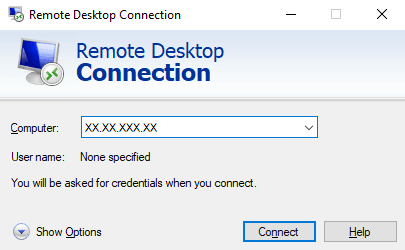
- Abra o Remote Desktop Connection (mstsc) no seu computador local.
- Introduza o endereço IP público da VM.
- Clique em Connect.
- Inicie sessão com o nome de utilizador e a palavra-passe fornecidos.
Deve agora ver o ambiente de trabalho do Windows Server. Todos os passos seguintes acontecem na VM.
Instalar o MetaTrader
Opção A: Instalador específico do broker (recomendado)
O instalador do broker pré-configura a lista de servidores e pode incluir patches específicos do broker.
- Abra o Microsoft Edge na VM.
- Aceda ao site do broker → secção Platforms ou Download.
- Descarregue o instalador do MetaTrader para Windows.
- Clique com o botão direito no instalador → Run as administrator.
- Leia o acordo de licença e clique em Next.
- Aguarde que a instalação conclua e clique em Finish assim que disponível.
Opção B: Instalador genérico (demo/teste)
Utilize esta opção se ainda não abriu conta num broker ou se quer testar a VM primeiro. Pode adicionar o servidor do broker mais tarde.
- Abra o Microsoft Edge na VM.
- Aceda ao site do MetaQuotes → secção Download.
- Descarregue o instalador do MetaTrader para Windows.
- Clique com o botão direito no instalador → Run as administrator.
- Leia o acordo de licença e clique em Next.
- Aguarde que a instalação conclua e clique em Finish assim que disponível.
Após a instalação, aparece um atalho do MetaTrader no ambiente de trabalho.
Iniciar e autenticar
O MetaTrader deve abrir automaticamente após a instalação. Se não abrir, abra-o a partir do atalho no ambiente de trabalho.
Na primeira utilização, o MetaTrader abre uma janela para criar uma conta demo. Para iniciar sessão numa conta real, utilize File → Login to Trade Account.
Opção A: Conta demo
- Selecione New demo account e clique em Next.
- Selecione um servidor (p. ex., MetaQuotes-Demo) e clique em Next.
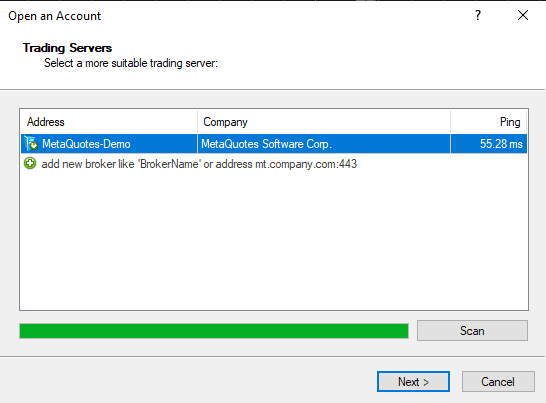
- Introduza o nome, email e telefone (qualquer valor em formato válido funciona para um demo). Marque a caixa de aceitação dos termos e condições e clique em Next.
- Aguarde que o registo conclua e clique em Finish assim que disponível.
Opção B: Conta real
- Vá a File → Login to Trade Account.
- Introduza as informações necessárias e selecione o servidor do broker na lista.
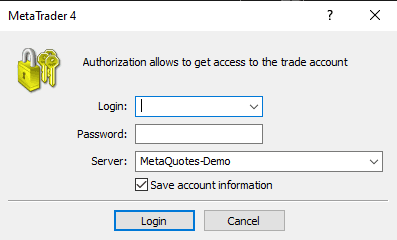
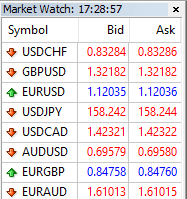
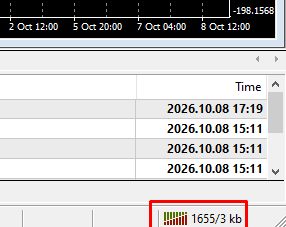
Após a autenticação, verifique que o Market Watch mostra preços em tempo real e que o indicador de ligação no canto inferior direito mostra a transferência de dados ativa.
Este artigo foi útil?
Não encontrou o que estava procurando?
Nossos engenheiros de sistemas profissionais estão disponíveis 24/7/365 para ajudar você.