

Como estender o espaço do disco após a criação da VM
Como alocar espaço de disco adicional após a criação da VM Windows
Esta página descreve como alocar espaço de disco adicional à partição C: numa VM Windows criada com mais de 60 GB de armazenamento: ligar à VM via RDP, identificar o espaço não alocado na Gestão de Discos, remover a partição de Recuperação (se presente), estender a partição C: e confirmar o resultado.
Antes de começar
- Faça um backup primeiro. Estender uma partição é de baixo risco, mas não isento de risco. Confirme que existe um snapshot/backup antes de manipular partições. Se não tiver a certeza de que existe um backup, contacte o seu provedor de VM antes de continuar.
Ligar à VM via RDP
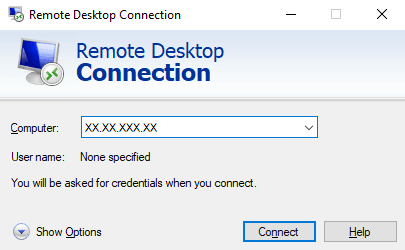
- Abra o Remote Desktop Connection (mstsc) na sua máquina local.
- Introduza o endereço IP público da VM.
- Clique em Connect.
- Inicie sessão com o nome de utilizador e a palavra-passe fornecidos.
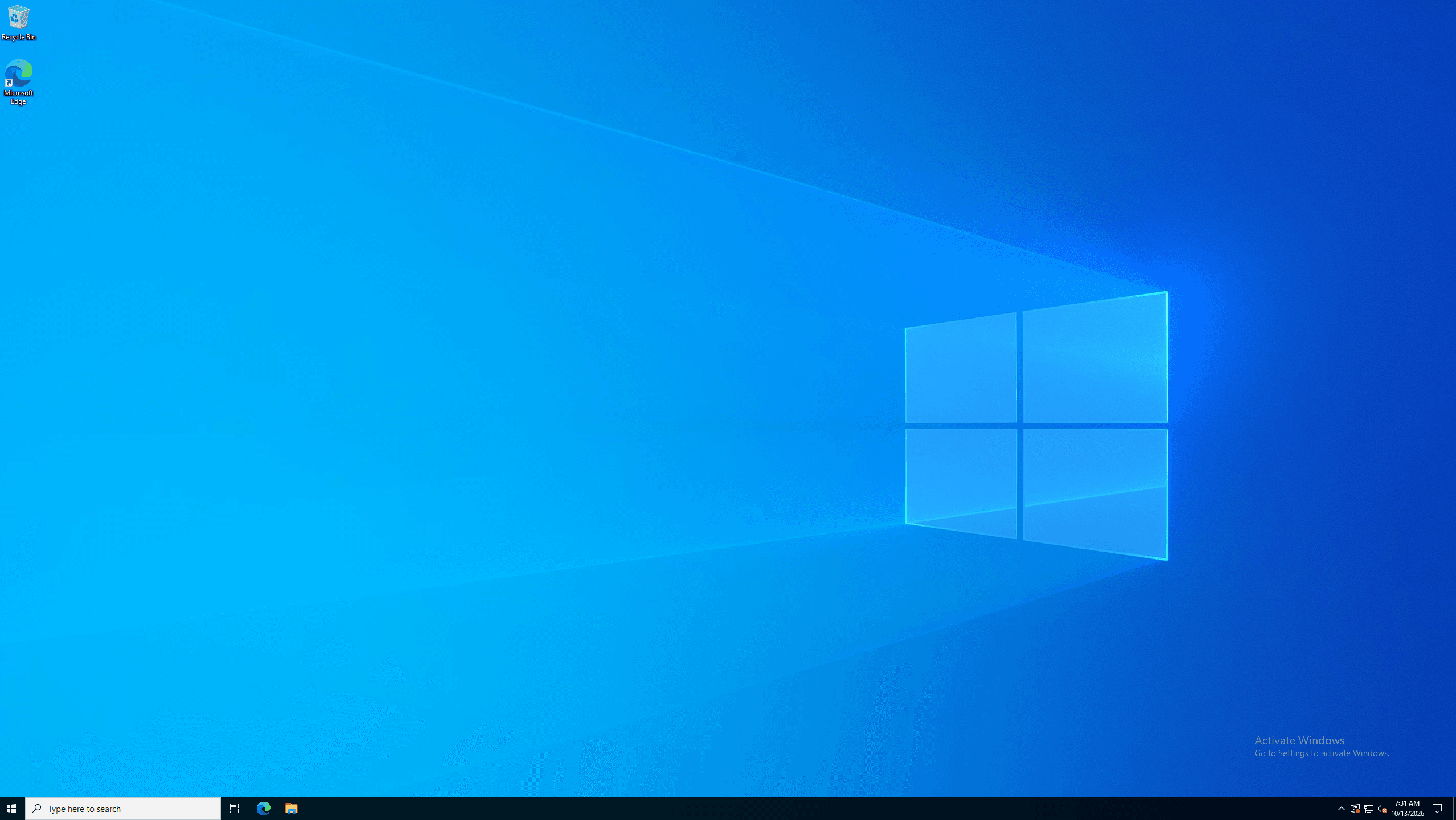
Deverá agora ver o ambiente de trabalho do Windows Server. Todos os passos restantes são feitos dentro da VM.
Abrir a Gestão de Discos
Existem duas formas simples:
Método A (caixa Run— recomendado para iniciantes):
- Prima Win + R no teclado.
- Escreva diskmgmt.msc e prima OK.
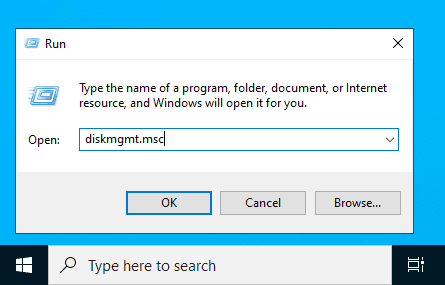
- Se aparecer um pedido de Controlo de Conta de Utilizador (UAC), clique em Yes.
Método B (Menu Iniciar):
- Clique com o botão direito no botão Iniciar (ou prima Win + X).
- Escolha Disk Management (ou Computer Management → Storage → Disk Management).
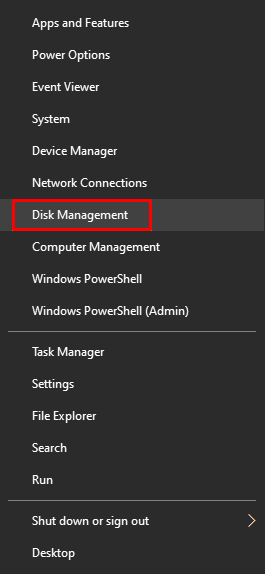
Após qualquer um dos métodos, o Disk Management deverá estar aberto:
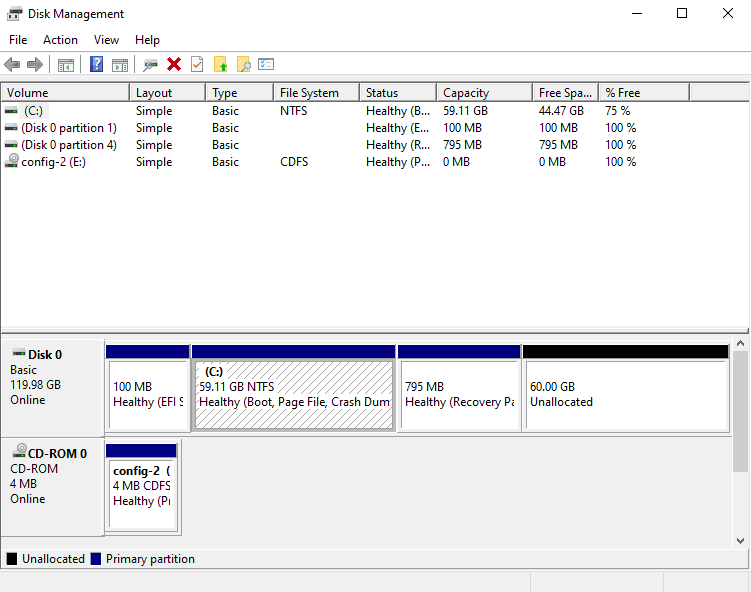
Identificar o espaço não alocado (antes)
No painel inferior, veja o Disk 0 com a barra horizontal. Identifique:
- O bloco azul/verde rotulado C: (System) — a partição Windows existente (ex.: 60 GB).
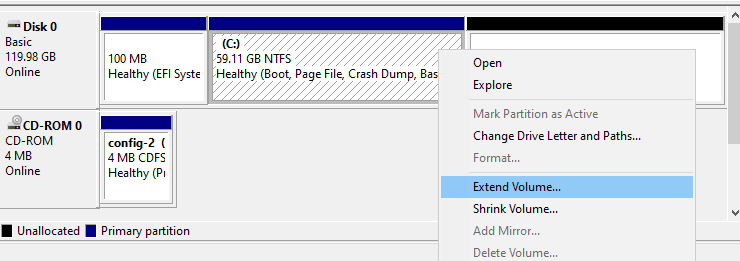
- O bloco negro rotulado "Unallocated" à direita — este é o espaço extra provisionado que ainda não foi atribuído.
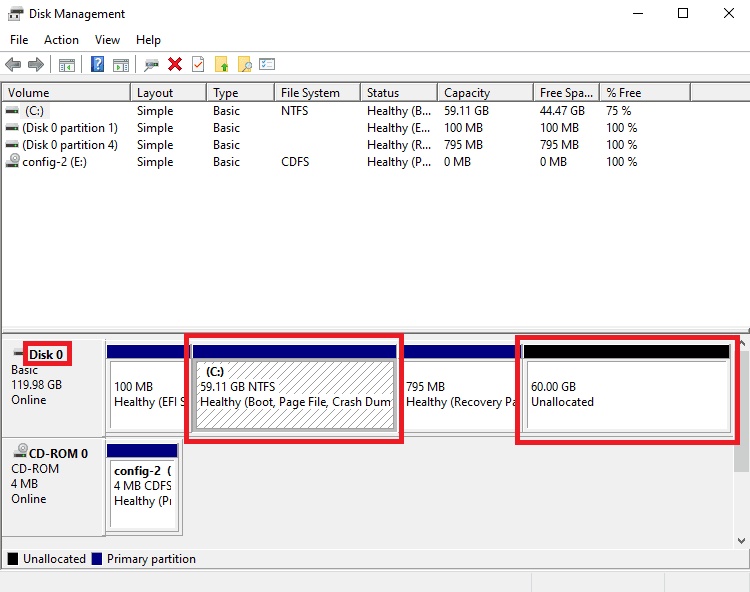
Se o espaço não alocado ainda não aparecer (o disco ainda mostra o tamanho total antigo), o Windows ainda não detetou o redimensionamento. Refaça a verificação:
- No Disk Management, clique em Action → Rescan Disks (ou prima F5 para atualizar).
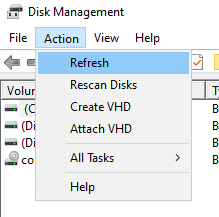
- O bloco não alocado deverá agora aparecer. Se ainda não aparecer, um reboot da VM forçará a deteção.
Remover a partição de Recuperação (se presente)

Se o espaço Unallocated estiver diretamente à direita de C: sem qualquer partição entre os dois, salte esta secção e vá diretamente para Estender a partição C:.
A remoção da partição de Recuperação elimina a opção de redefinição/recuperação integrada do Windows. Só prossiga se tiver um backup ou suporte de instalação disponível.
Se a partição entre C: e o espaço Unallocated estiver rotulada como "EFI System" em vez de "Recovery", não prossiga. Contacte o seu provedor — a solução é reprovisionar a VM com o tamanho total desde o início.
1. Abra um PowerShell elevado.
Clique com o botão direito em Start → Windows PowerShell (Admin).
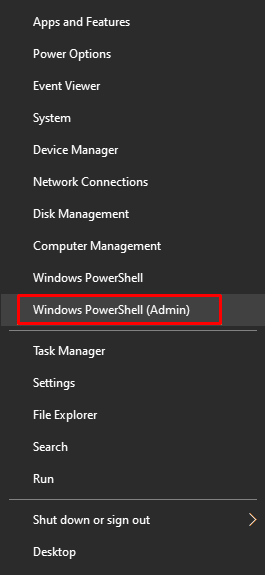
2. Desative o ambiente de recuperação.
reagentc /disable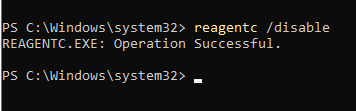
3. Abra o DiskPart.
diskpart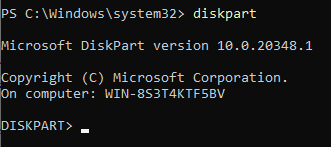
4. Liste as partições.
list disk
select disk 0
list partition
Anote o Partition # da partição de Recovery (estará rotulada como "Recovery" na coluna "Type").
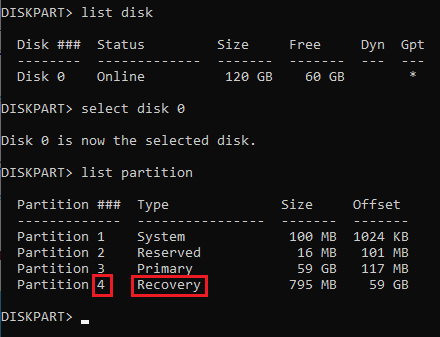
5. Apague-a.
select partition <number>
delete partition override
Substitua <number> pelo número da partição anotado no passo 4.
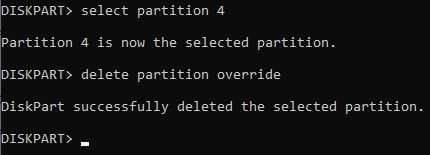
6. Saia do DiskPart.
exit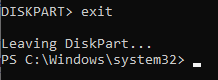
7. Verifique o layout do disco.
No Disk Management (prima F5 para atualizar, se necessário), confirme que:
- A partição de Recovery foi removida.
- O espaço Unallocated está agora diretamente à direita de C:, sem qualquer partição entre os dois.

8. Reative a recuperação.
reagentc /enable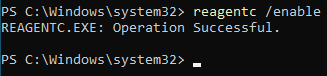
Estender a partição C:
- Clique com o botão direito em C: → Extend Volume.
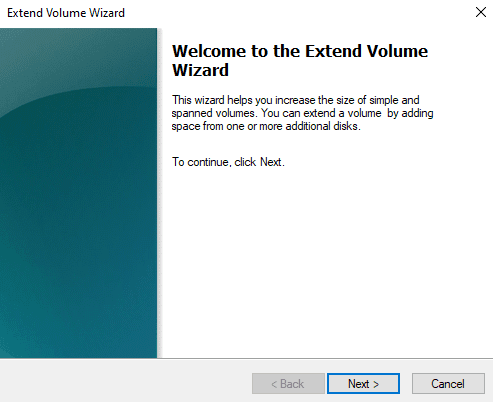
- Clique em Next na página de boas-vindas.
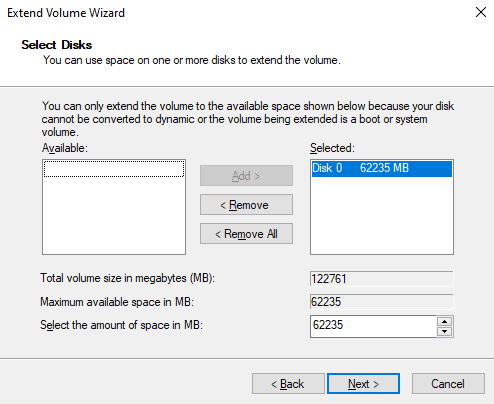
- Na página Select Disks, o assistente lista o espaço não alocado disponível. Por predefinição, seleciona a quantidade máxima disponível — que é o que pretende (usar todo o espaço extra). Se quiser apenas uma parte, introduza um valor em MB. Clique em Next.
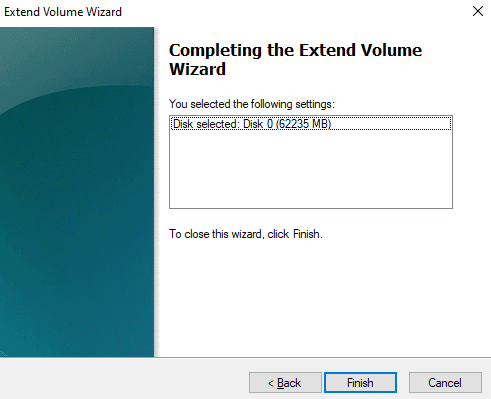
- Clique em Finish.
Confirmar o resultado
- No Disk Management, a barra de C: deverá agora ocupar o disco inteiro, sem qualquer bloco "Unallocated".

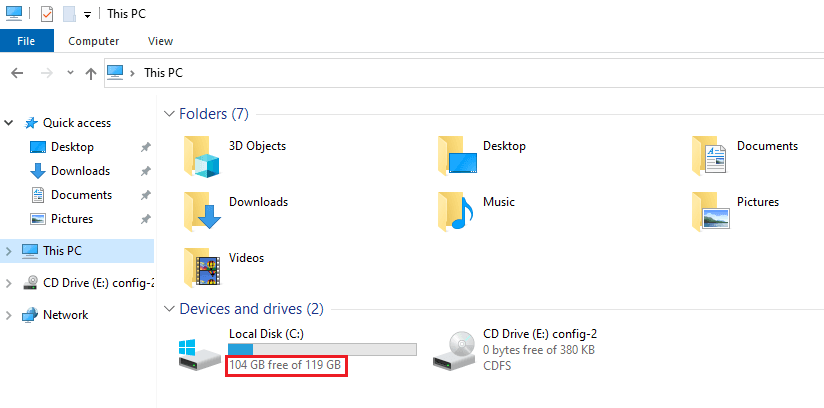
- Abra o This PC no File Explorer. A unidade C: deverá agora mostrar o tamanho total provisionado (ex.: 120 GB).
Este artigo foi útil?
Não encontrou o que estava procurando?
Nossos engenheiros de sistemas profissionais estão disponíveis 24/7/365 para ajudar você.